
نظام ChromeOS Flex لإحياء جهازك القديم وتحويله إلى جهاز سريع
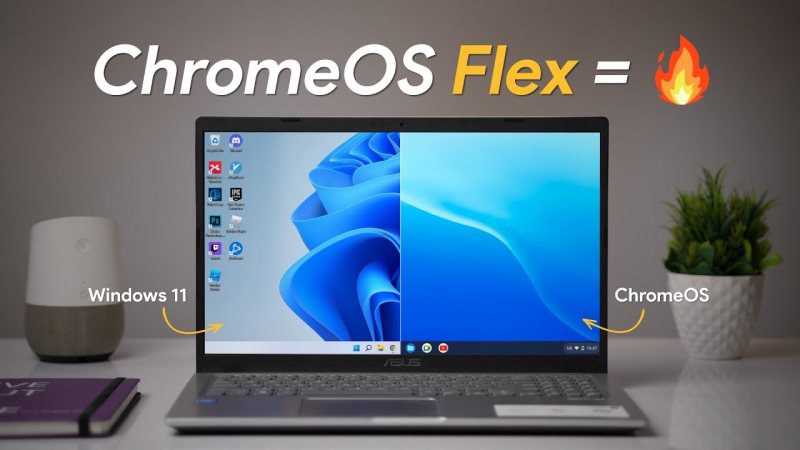
هل تمتلك لابتوب أو جهاز كمبيوتر قديم أصبح بطيئًا عند تشغيل Windows أو لم يعد قادرًا على التعامل بصورة جيدة مع أنظمة التشغيل الحديثة؟ قبل التفكير في شراء جهاز جديد، قد يكون ChromeOS Flex واحدًا من الحلول التي تستحق التجربة، خاصة إذا كان استخدامك الأساسي يعتمد على تصفح الإنترنت، مشاهدة الفيديوهات، البريد الإلكتروني، الدراسة والعمل على الخدمات السحابية.
طورت Google نظام ChromeOS Flex بهدف إتاحة تجربة قريبة من ChromeOS على عدد كبير من أجهزة الكمبيوتر التي كانت تعمل سابقًا بأنظمة Windows أو macOS أو Linux، وهو ما يتيح إمكانية إعادة استخدام بعض الأجهزة القديمة بدلًا من الاستغناء عنها.
ويعتمد النظام بدرجة كبيرة على متصفح Chrome وتطبيقات الويب والخدمات السحابية، لذلك يمكن أن يكون مناسبًا للطلاب والمستخدمين العاديين وبعض المؤسسات التي لا تحتاج إلى تشغيل برامج سطح المكتب الثقيلة بصورة مستمرة.
لكن قبل تثبيت ChromeOS Flex على جهاز قديم، يجب التأكد من توافق مواصفات الجهاز معه، لأن Google تضمن الوظائف والأداء بصورة رسمية فقط على الموديلات المدرجة ضمن قائمة الأجهزة المعتمدة.
ما هو ChromeOS Flex ولماذا يمكن أن يعيد الحياة لجهازك القديم؟
ChromeOS Flex هو نظام تشغيل من Google مخصص لتثبيته على أجهزة الكمبيوتر المتوافقة، ويمنح المستخدم بيئة بسيطة تعتمد بصورة أساسية على الإنترنت ومتصفح Chrome وتطبيقات الويب.
ووفقًا لـGoogle، يتشارك ChromeOS Flex مع ChromeOS في جزء كبير من التقنية الأساسية وتجربة الإدارة، لكنه ليس مطابقًا تمامًا للنظام الموجود افتراضيًا على أجهزة Chromebook.
فعلى سبيل المثال، توجد اختلافات في بعض خصائص الأمان ودعم بعض التطبيقات والخصائص المرتبطة بالأجهزة. كما أن تطبيقات Android عبر Google Play ليست مدعومة بالطريقة نفسها الموجودة على أجهزة Chromebook، وهي نقطة مهمة يجب معرفتها قبل تثبيت النظام.
يمكن الاطلاع على مقارنة Google الرسمية بين النظامين من هنا:
الاختلافات بين ChromeOS Flex وChromeOS من Google
مميزات ChromeOS Flex للأجهزة القديمة
من أهم أسباب انتشار فكرة تثبيت ChromeOS Flex للأجهزة القديمة أنه يوفر بيئة تشغيل بسيطة نسبيًا ومناسبة للمستخدمين الذين يعتمدون على المهام اليومية الأساسية.
فإذا كان استخدامك للجهاز يقتصر على تصفح المواقع، واستخدام البريد الإلكتروني، ومشاهدة YouTube، والعمل على المستندات والجداول والعروض التقديمية، فقد يكون النظام مناسبًا لاحتياجاتك.
ويمكن استخدام العديد من الخدمات مباشرة من المتصفح، ومنها Google Docs وGoogle Sheets وGoogle Slides وGmail وGoogle Meet وغيرها من تطبيقات الويب.
كما يمكن الاستفادة من عدد كبير من منصات الدراسة والعمل والتواصل التي تعمل داخل المتصفح دون الحاجة إلى تثبيت برامج ضخمة على الجهاز.
ومن أبرز الاستخدامات الممكنة:
- تصفح الإنترنت والمواقع المختلفة.
- مشاهدة الفيديوهات والمحتوى التعليمي.
- إرسال واستقبال البريد الإلكتروني.
- استخدام Google Docs لكتابة المستندات.
- استخدام Google Sheets للجداول والبيانات.
- إنشاء وعرض العروض التقديمية عبر Google Slides.
- حضور الاجتماعات والدروس عبر الإنترنت.
- استخدام منصات التعليم الإلكتروني.
- إدارة الملفات الموجودة على الخدمات السحابية.
- استخدام أدوات تحرير الصور التي تعمل عبر الويب.
- تشغيل العديد من تطبيقات الويب الحديثة.
ومن المميزات المهمة أيضًا أن ChromeOS Flex يتلقى تحديثات من Google، وهو ما يجعل المستخدم غير مضطر إلى الاعتماد على نظام تشغيل قديم لم يعد يتلقى تحديثات مناسبة.
لكن كلمة “خفيف” لا تعني بالضرورة أن النظام سيجعل أي جهاز قديم سريعًا جدًا، لأن النتيجة تعتمد على المعالج والذاكرة ووحدة التخزين وتعريفات مكونات الجهاز ومدى توافق الموديل نفسه مع ChromeOS Flex.
لذلك فإن أفضل طريقة لمعرفة مستوى الأداء الحقيقي هي تشغيل ChromeOS Flex من USB وتجربته على جهازك قبل التثبيت النهائي.
الفرق بين ChromeOS Flex وChromeOS على Chromebook
من الأخطاء الشائعة الاعتقاد بأن تثبيت ChromeOS Flex على لابتوب قديم سيحوله إلى Chromebook كامل بجميع خصائصه.
الحقيقة أن هناك بعض الاختلافات.
Google توضح أن ChromeOS Flex وChromeOS يشتركان في التكنولوجيا الأساسية والكثير من خصائص الإدارة، إلا أن بعض المميزات الموجودة على أجهزة Chromebook لا تتوفر بالطريقة نفسها على ChromeOS Flex.
ومن أهم الاختلافات أن أجهزة Chromebook تحتوي على مكونات أمان مخصصة من Google تساعد على توفير خصائص حماية مرتبطة بالجهاز نفسه، بينما أجهزة الكمبيوتر التي يتم تثبيت ChromeOS Flex عليها لم تُصنع أصلًا بهذه المكونات.
كذلك لا يوفر ChromeOS Flex دعم Google Play وتطبيقات Android بالشكل المعتاد الموجود على أجهزة Chromebook.
أما دعم بيئة تطوير Linux فقد يختلف حسب موديل الجهاز نفسه ومدى توافقه.
وهذا يعني أن ChromeOS Flex يكون مناسبًا أكثر للشخص الذي يعتمد على المتصفح وتطبيقات الويب، وليس لمن يريد بالضرورة تشغيل جميع تطبيقات Android أو البرامج التقليدية الخاصة بـWindows.
طريقة تثبيت ChromeOS Flex ومتطلبات التشغيل
قبل التفكير في تنزيل ChromeOS Flex وتثبيته، يجب أولًا التأكد من أن الجهاز يحقق الحد الأدنى من المتطلبات التي تحددها Google.
وفقًا للمتطلبات الرسمية الحالية، يحتاج الجهاز إلى:
- معالج Intel أو AMD متوافق مع معمارية x86-64 بت.
- ذاكرة RAM بسعة 4 جيجابايت على الأقل.
- مساحة تخزين داخلية لا تقل عن 16 جيجابايت.
- إمكانية الإقلاع من USB.
- إمكانية الوصول إلى إعدادات BIOS أو UEFI عند الحاجة.
وتوضح Google أن الأجهزة التي تستخدم معالجات Intel أو AMD من عام 2012 أو أقدم ليست موصى بها، كما أن بعض أجهزة Nvidia التي تستخدم مكونات رسومية من عام 2014 أو أقدم قد لا تعمل بصورة مناسبة.
كما تؤكد الشركة أن أفضل تجربة تكون على الأجهزة الموجودة في قائمة ChromeOS Flex Certified Models.
وتتغير هذه القائمة مع إضافة أجهزة جديدة أو انتهاء فترة دعم أجهزة أخرى، لذلك يُنصح دائمًا بالتحقق منها قبل التثبيت بدلًا من الاعتماد على قائمة قديمة موجودة في أحد المواقع.
يمكن البحث عن موديل جهازك مباشرة في القائمة الرسمية:
قائمة الأجهزة المعتمدة لتشغيل ChromeOS Flex
وتوضح Google أن الأجهزة غير الموجودة في القائمة قد تعمل أيضًا، لكنها لا تضمن عليها مستوى الأداء أو الاستقرار أو عمل جميع مكونات الجهاز.
إنشاء فلاشة USB وتجربة ChromeOS Flex قبل التثبيت
لبدء العملية ستحتاج إلى فلاشة USB بسعة 8 جيجابايت أو أكثر.
ويجب الانتباه إلى نقطة مهمة جدًا: إنشاء أداة تثبيت ChromeOS Flex سيؤدي إلى مسح محتويات الفلاشة، لذلك يجب نقل أي ملفات مهمة موجودة عليها قبل البدء.
يمكن إنشاء أداة التثبيت باستخدام Chromebook Recovery Utility على جهاز يعمل بنظام Windows أو macOS أو ChromeOS مع استخدام متصفح Chrome.
بعد إنشاء الفلاشة، يتم توصيلها بالجهاز القديم ثم إعادة تشغيله والدخول إلى قائمة Boot واختيار الإقلاع من USB.
ويختلف زر فتح قائمة Boot من شركة مصنعة إلى أخرى، لذلك قد يكون F12 أو F9 أو F2 أو زرًا آخر حسب موديل الجهاز.
بعد تشغيل ChromeOS Flex من الفلاشة، لا تتسرع في تثبيته مباشرة.
الأفضل أولًا تجربة النظام من USB والتأكد من عمل المكونات الأساسية.
اختبر على سبيل المثال:
- اتصال Wi-Fi.
- لوحة المفاتيح.
- لوحة اللمس Touchpad.
- الصوت والسماعات.
- الشاشة ودقة العرض.
- الكاميرا إذا كنت تحتاج إليها.
- البلوتوث إذا كان مهمًا بالنسبة لك.
- منافذ USB.
- أي شاشة خارجية تستخدمها.
هذه الخطوة مهمة جدًا لأن الجهاز قد يحقق المواصفات الأساسية، لكن أحد مكوناته قد لا يعمل بالشكل المتوقع.
وتوضح Google أن الوظائف الأساسية تكون مضمونة على الموديلات المعتمدة، بينما قد تظهر مشكلات في بعض الأجهزة غير المعتمدة.
متطلبات وتجهيز الجهاز الرسمية متاحة هنا:
متطلبات تثبيت ChromeOS Flex الرسمية من Google
تثبيت ChromeOS Flex بشكل نهائي وأهم النصائح قبل البدء
إذا جربت النظام من USB وتأكدت من أن الإنترنت والصوت ولوحة المفاتيح وبقية المكونات التي تحتاج إليها تعمل بصورة جيدة، يمكنك التفكير في التثبيت النهائي.
وهنا توجد أهم نقطة في العملية كلها.
تثبيت ChromeOS Flex بشكل نهائي يؤدي إلى حذف نظام التشغيل والملفات والتطبيقات الموجودة على الجهاز المستهدف.
لذلك يجب الاحتفاظ بنسخة احتياطية Backup من جميع الملفات المهمة قبل تنفيذ التثبيت.
بعد اختيار تثبيت ChromeOS Flex، اتبع التعليمات التي تظهر على الشاشة وانتظر حتى تنتهي العملية، ثم قم بإزالة فلاشة USB عندما يطلب منك ذلك وشغل الجهاز مرة أخرى.
بعدها يمكنك إعداد النظام وتسجيل الدخول بحساب Google والبدء في استخدام التطبيقات والخدمات المتاحة.
لكن ChromeOS Flex لن يكون الخيار المناسب للجميع.
إذا كنت تعتمد على برامج Windows المتخصصة التي لا يوجد لها إصدار يعمل على الويب، فمن الضروري التأكد من وجود بديل قبل إزالة Windows.
ويشمل ذلك بعض برامج:
- التصميم الاحترافي.
- المونتاج الثقيل.
- الهندسة.
- المحاسبة المتخصصة.
- الألعاب.
- تطبيقات Windows الحصرية.
- بعض أدوات البرمجة والتطوير المتقدمة.
كما يجب عدم اختيار ChromeOS Flex فقط لأن جهازك قديم، بل يجب التفكير أولًا في نوع المهام التي تقوم بها.
إذا كانت أغلب أعمالك تتم من خلال Chrome والإنترنت وتطبيقات Google والخدمات السحابية، فقد يكون ChromeOS Flex لإحياء جهاز قديم حلًا عمليًا يساعدك على الاستفادة من الجهاز لفترة أطول.
أما إذا كنت تحتاج إلى برامج Windows أو تطبيقات احترافية لا تتوفر على الويب، فمن الأفضل تجربة النظام بعناية قبل اتخاذ قرار حذف نظام التشغيل الموجود.
قبل التثبيت النهائي، تأكد من تنفيذ هذه الخطوات: تحقق من موديل جهازك في قائمة Google للأجهزة المعتمدة، وانقل ملفاتك المهمة إلى مكان آمن، واستخدم فلاشة بسعة 8 جيجابايت أو أكثر، وجرب النظام من USB أولًا، واختبر الإنترنت والصوت ولوحة المفاتيح وبقية المكونات، ولا تبدأ التثبيت النهائي إلا عندما تتأكد من أن ChromeOS Flex مناسب لطبيعة استخدامك.
بهذه الطريقة قد تتمكن من إعادة استخدام جهاز كمبيوتر أو لابتوب قديم بدلًا من التخلص منه أو شراء جهاز جديد، خاصة إذا كانت احتياجاتك اليومية تركز على الإنترنت والتعلم والعمل باستخدام التطبيقات السحابية.
