
AutoDraw من Google: حوّل رسوماتك العشوائية إلى رسومات احترافية باستخدام الذكاء الاصطناعي
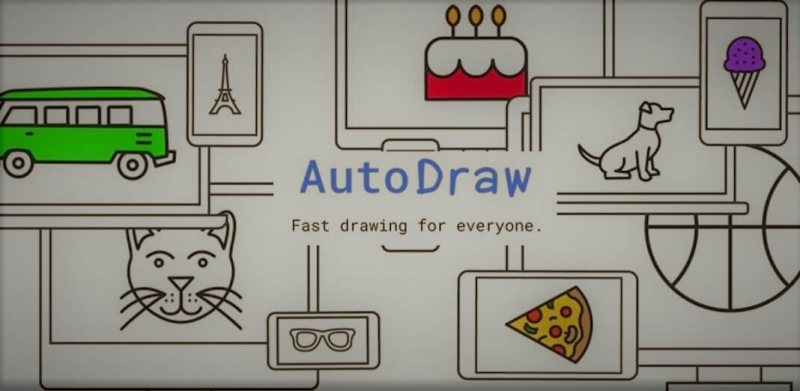
أصبحت أدوات الذكاء الاصطناعي تدخل في عدد كبير من الاستخدامات اليومية، من الكتابة وتحليل البيانات إلى التصميم والرسم وإنشاء المحتوى البصري. ومن الأدوات البسيطة والممتعة التي قدمتها Google في هذا المجال أداة AutoDraw، التي تساعد المستخدم على تحويل الخربشات والرسومات البسيطة إلى أشكال أكثر وضوحًا واحترافية خلال ثوانٍ.
وتناسب الأداة الأشخاص الذين يحتاجون إلى رسم أيقونة أو شكل بسيط بسرعة، لكنهم لا يمتلكون مهارات متقدمة في الرسم أو استخدام برامج التصميم. فبدلًا من قضاء وقت طويل في محاولة رسم شكل متناسق، يستطيع المستخدم رسم الخطوط الأساسية، ثم يحاول AutoDraw التعرف على الشيء الذي يقصده ويعرض له مجموعة من الاقتراحات الجاهزة.
وطورت Google Creative Lab الأداة باعتبارها تجربة تجمع بين Machine Learning ورسومات مقدمة من مجموعة من الفنانين والمصممين. وتوضح Google أن AutoDraw لا يحتاج إلى تنزيل برنامج أو دفع رسوم، ويعمل من خلال المتصفح على الهاتف والتابلت واللابتوب والكمبيوتر.
والميزة الأساسية هنا ليست أن الذكاء الاصطناعي يرسم لوحة كاملة بدلًا منك، وإنما أنه يساعد على التعرف على الخربشة التي رسمتها ويقترح رمزًا أو رسمًا جاهزًا قريبًا منها.
ما هو AutoDraw وكيف يستخدم الذكاء الاصطناعي في الرسم؟
كيف يحول AutoDraw الخربشات إلى رسومات واضحة؟
فكرة AutoDraw بسيطة جدًا.
بعد الدخول إلى الموقع، يمكنك البدء بالرسم باستخدام أداة AutoDraw. ارسم مثلًا شكل قطة أو دراجة أو شجرة أو كعكة أو كوب بطريقة سريعة حتى لو لم يكن الرسم دقيقًا.
أثناء الرسم، تحاول الأداة تحليل الخطوط التي وضعتها وتعرض في الجزء العلوي مجموعة من الرسومات المقترحة.
إذا تعرف النظام على ما تحاول رسمه، قد تظهر اقتراحات قريبة مثل:
قطة.
كلب.
سيارة.
منزل.
زهرة.
هاتف.
كعكة.
طائرة.
وبمجرد الضغط على الرسم المقترح، يتم استبدال الخربشة الأصلية برسم أكثر ترتيبًا.
وتوضح Google أن أداة الاقتراح في AutoDraw تستخدم التقنية نفسها المستخدمة في تجربة Quick, Draw!، حيث تحاول شبكة عصبية التعرف على الرسومات التي يرسمها المستخدمون.
وكان الهدف من Quick, Draw! هو جعل المستخدم يرسم عنصرًا معينًا خلال وقت قصير بينما يحاول النظام تخمينه.
أما AutoDraw فيستخدم فكرة التعرف نفسها بطريقة أكثر عملية؛ فبدل أن ينتهي الأمر بمجرد تخمين، يتم اقتراح رسومات جاهزة أنشأها فنانون ومصممون.
وأوضحت Google أيضًا أن بيانات الرسومات الخاصة بـQuick, Draw! ساعدت في تطوير تقنيات وتطبيقات أخرى، ومنها AutoDraw.
ومن المهم هنا توضيح أن الأداة لا “تحول” الرسم نفسه بصورة فوتوغرافية إلى نسخة احترافية، بل تحاول فهم ما رسمته، ثم تعرض لك رمزًا أو Illustration جاهزًا قريبًا من فكرتك.
وهذا الفرق يجعل توقعات المستخدم أكثر واقعية.
فإذا رسمت وجهًا معقدًا بتفاصيل دقيقة، فلن يحوله AutoDraw إلى Portrait احترافي، لكنه قد يتعرف على أن الرسم وجه ويقترح شكلًا بسيطًا جاهزًا.
أهم أدوات AutoDraw وطريقة استخدامه
واجهة AutoDraw بسيطة ولا تحتاج إلى خبرة سابقة.
يمكن الدخول مباشرة إلى:
ثم الضغط على Start Drawing.
الموقع الرسمي يحتوي حاليًا على أدوات للرسم والبحث عن الأشكال إلى جانب خيارات لبدء تصميم جديد وتغيير اتجاه الصفحة، ثم تحميل التصميم أو مشاركته بعد الانتهاء.
وتبدأ عملية الاستخدام باختيار AutoDraw ثم رسم الشكل الذي تريده.
بعد ظهور الاقتراحات، اختر الرسم الأقرب لفكرتك.
بعد ذلك يمكنك استخدام بقية أدوات التحرير لإكمال التصميم، مثل إضافة النص أو الألوان أو تغيير ترتيب بعض العناصر حسب الأدوات المتاحة داخل الواجهة.
كما يوفر الموقع أكثر من اتجاه للوحة، مثل:
Landscape.
Square.
Portrait.
وهذا يجعل الأداة مناسبة لمجموعة مختلفة من الاستخدامات.
فقد تختار الشكل المربع لتصميم بسيط للسوشيال ميديا، أو الاتجاه العمودي لبطاقة أو ملصق، أو الأفقي لعمل Illustration داخل عرض تقديمي.
وبعد إنهاء العمل، يوفر AutoDraw خيار Download لحفظ التصميم، إلى جانب خيار Share للمشاركة.
ولا يتطلب الاستخدام تثبيت برنامج تصميم كبير مثل Photoshop أو Illustrator.
كما لا تحتاج إلى إنشاء حساب لمجرد بدء الرسم، ولذلك يمكن فتح الأداة بسرعة من المتصفح والبدء فورًا.
لكن يجب الانتباه إلى أن AutoDraw أداة بسيطة، وليست بديلًا كاملًا لبرامج التصميم الاحترافية.
فإذا كنت تريد التحكم الدقيق في الطبقات، أو تصميم شعار تجاري معقد، أو تحرير صور احترافي، فستحتاج إلى أدوات أكثر تقدمًا.
أما إذا كان الهدف رسم رمز أو Illustration بسيط بسرعة، فهنا تظهر قوة AutoDraw.
كيف تستفيد من AutoDraw في الدراسة والعمل وصناعة المحتوى؟
استخدام AutoDraw للطلاب والمعلمين وصناعة المحتوى
يمكن للطلاب استخدام AutoDraw في إعداد مشروعات دراسية بصورة أكثر جاذبية.
فعلى سبيل المثال، إذا كان الطالب يعد عرضًا عن البيئة، يمكنه إنشاء رسوم بسيطة للأشجار والحيوانات والمياه والمصانع، ثم استخدامها في المشروع بدل الاعتماد على صفحات مليئة بالنص.
كما يستطيع المعلم استخدام الأداة لصناعة:
بطاقات تعليمية.
أوراق عمل.
رسومات توضيحية.
أنشطة للأطفال.
ملصقات تعليمية.
قصص مصورة بسيطة.
ويمكن أن تكون مناسبة بشكل خاص للمعلمين الذين لا يمتلكون مهارات تصميم كبيرة لكنهم يريدون إنشاء مواد بصرية بسرعة.
والأطفال أيضًا يمكنهم الاستفادة منها كوسيلة للتعرف على العلاقة بين الرسم البسيط والأشكال، لكن الأفضل التعامل معها باعتبارها أداة مساعدة للإبداع وليس بديلًا عن تعلم الرسم نفسه.
وفي مجال صناعة المحتوى، يمكن استخدامها لإنشاء أشكال سريعة لبعض المنشورات أو الأفكار البصرية.
مثلًا، إذا كنت تعد منشورًا عن السفر، يمكنك رسم طائرة أو حقيبة أو خريطة بشكل بسيط ثم استخدام الاقتراحات التي تظهر لك.
وإذا كنت تعد عرضًا تقديميًا، يمكن استخدام AutoDraw لإنشاء Illustration بسيط يساعد على شرح الفكرة.
كما يمكن استخدام الرسومات في:
العروض التقديمية.
الملاحظات المرئية.
القصص.
بطاقات الدعوة.
بطاقات أعياد الميلاد.
الملصقات البسيطة.
مواد التدريب.
وقد ذكرت Google منذ إطلاق AutoDraw أمثلة مثل بطاقات أعياد الميلاد ودعوات الحفلات والخربشات السريعة كاستخدامات مناسبة للأداة.
لكن إذا كنت ستستخدم أي عنصر في مشروع تجاري كبير، فمن الأفضل دائمًا مراجعة شروط الاستخدام والحقوق المرتبطة بالأداة والعناصر المستخدمة قبل النشر التجاري.
الفرق بين AutoDraw وQuick, Draw! وهل يفيد تعلمه في العمل؟
من السهل الخلط بين AutoDraw وQuick, Draw! لأن الاثنين مرتبطان بتجارب Google في التعلم الآلي والرسم.
لكن الهدف مختلف.
AutoDraw أداة رسم تساعدك على إنشاء تصميم أو Illustration بصورة أسرع.
أما Quick, Draw! فهي لعبة وتجربة ذكاء اصطناعي، يطلب منك فيها رسم عنصر معين بينما تحاول الشبكة العصبية معرفة ما ترسمه خلال وقت قصير.
ولهذا يمكن تلخيص الفرق بهذه الطريقة:
AutoDraw يركز على المساعدة في إنشاء رسم قابل للاستخدام.
Quick, Draw! يركز على تجربة التفاعل مع Machine Learning بطريقة ممتعة.
ومع أن AutoDraw أداة بسيطة، إلا أن استخدامها يمكن أن يساعد على تطوير عدد من المهارات المفيدة.
أولها التفكير البصري Visual Thinking.
فعندما تريد شرح فكرة باستخدام رسم واحد، تبدأ في التفكير: ما الرمز الذي يعبر عنها بأبسط شكل؟
وهذه مهارة مفيدة في العروض التقديمية والتعليم والتسويق.
كما يمكن أن تساعد الأداة على فهم جزء بسيط من طريقة استخدام الذكاء الاصطناعي في التعرف على الأنماط.
فالنظام لا “يفهم” الرسمة بالطريقة البشرية، وإنما يقارن الخطوط والأشكال بأنماط تعلم عليها ثم يحاول الوصول إلى التخمين الأقرب.
وهذا يجعل AutoDraw مثالًا بسيطًا يمكن استخدامه عند شرح Machine Learning للأطفال أو المبتدئين.
لكن إذا كان هدفك المهني هو العمل في Graphic Design، فلا يكفي تعلم AutoDraw وحده.
ستحتاج إلى أدوات ومهارات مثل:
Adobe Illustrator.
Photoshop.
Figma.
Canva.
Typography.
Color Theory.
Layout.
Branding.
أما إذا كنت تعمل في التعليم أو التسويق أو إدارة المشروعات وتحتاج فقط إلى إعداد مواد بصرية سريعة، فقد يكون AutoDraw أداة مساعدة توفر وقتًا.
ومن المميزات المهمة أيضًا أن الأداة ما زالت موجودة حاليًا ضمن مجموعة Experiments with Google، وتصنفها Google ضمن تجارب الرسم والتعلم.
وهذا يجعلها تجربة جيدة لمن يريد التعرف على أحد الاستخدامات المبكرة والبسيطة للتعلم الآلي في التصميم.
ولا تحتاج إلى تجهيزات خاصة لبدء الاستخدام.
كل ما تحتاج إليه هو متصفح يدعم JavaScript واتصال بالإنترنت، ثم يمكنك البدء بالرسم مباشرة.
ويمكن تجربة AutoDraw من الموقع الرسمي:
كما يمكن تجربة Quick, Draw! لفهم فكرة تخمين الرسومات باستخدام Machine Learning من خلال تجارب Google.
ومع الاستخدام، ستلاحظ أن AutoDraw ليس أداة تصنع أعمالًا فنية معقدة بضغطة واحدة، لكنه يقدم فكرة عملية وممتعة: ارسم ما تستطيع، ودع النظام يساعدك في العثور على شكل مرتب يعبر عن الفكرة التي تريدها.
