
كيفية حماية الراوتر من الاختراق والفرق بين WEP وWPA وWPA2 وWPA3
أصبحت حماية الراوتر من الاختراق من أهم الخطوات التي يجب الاهتمام بها عند استخدام الإنترنت المنزلي، خاصة مع زيادة عدد الهواتف وأجهزة الكمبيوتر والتلفزيونات الذكية المتصلة بشبكة الواي فاي. فإعدادات الأمان الضعيفة قد تسمح لأشخاص غير مصرح لهم بالاتصال بالشبكة، أو تعرّض البيانات المتبادلة عبر الاتصال اللاسلكي لمخاطر أمنية.
ويعتقد بعض المستخدمين أن وضع كلمة مرور لشبكة Wi-Fi يكفي لحمايتها، لكن مستوى الأمان يعتمد أيضًا على نوع التشفير المستخدم، وقوة كلمة المرور، وتحديثات الراوتر، وإعدادات الإدارة والوصول.
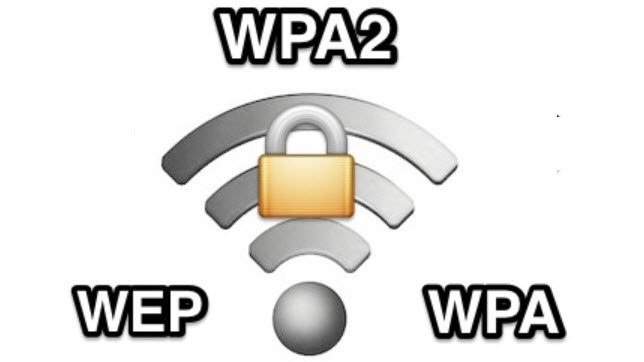
ومن أكثر الخيارات التي تظهر داخل إعدادات الراوتر أنظمة WEP وWPA وWPA2 وWPA3، وهي بروتوكولات مختلفة لحماية الاتصالات اللاسلكية، ولكل منها مستوى أمان وخصائص تقنية معينة.
لذلك، إذا كنت تريد معرفة الفرق بين WEP وWPA وWPA2، أو تبحث عن أفضل إعدادات حماية راوتر WE أو TP-Link أو Huawei أو ZTE، فسيساعدك هذا الدليل على اختيار نظام الحماية المناسب وتطبيق خطوات عملية لتأمين شبكتك المنزلية.
ما الفرق بين WEP وWPA وWPA2 وWPA3 وأيهما أفضل لحماية الواي فاي؟
شرح أنواع تشفير الواي فاي وترتيبها من حيث الأمان
عند الدخول إلى إعدادات الشبكة اللاسلكية داخل الراوتر، ستجد غالبًا خيارًا باسم Security Mode أو Authentication أو Wireless Security، وهو المسؤول عن تحديد بروتوكول حماية اتصال الواي فاي.
وتختلف البروتوكولات من حيث طريقة المصادقة وحماية البيانات، ولذلك من الضروري معرفة الفرق بينها قبل اختيار أحدها.
أولًا: تشفير WEP
اختصار Wired Equivalent Privacy، وهو من أقدم أنظمة حماية الشبكات اللاسلكية، وظهر ضمن معايير Wi-Fi الأولى.
اعتمد WEP على خوارزمية RC4 وآليات لإدارة المفاتيح ثبتت فيها نقاط ضعف أمنية خطيرة، مما جعل إمكانية كسر حمايته معروفة منذ سنوات طويلة.
ورغم وجود إصدارات تستخدم مفاتيح بأطوال مختلفة، فإن زيادة طول المفتاح لا تعالج المشكلات الأساسية في تصميم البروتوكول.
ولهذا لا يُنصح باستخدام WEP لحماية أي شبكة منزلية أو تجارية.
ثانيًا: تشفير WPA
اختصار Wi-Fi Protected Access، وقد ظهر لمعالجة عدد من نقاط الضعف الموجودة في WEP.
استخدم WPA في صورته التقليدية بروتوكول TKIP لتحسين حماية البيانات، لكنه أصبح قديمًا وغير مناسب لمتطلبات الأمان الحديثة.
ولذلك ينبغي تجنب إعدادات WPA-Personal وWPA-TKIP حتى إذا كانت متاحة داخل الراوتر.
ثالثًا: تشفير WPA2
جاء WPA2 بمستوى حماية أقوى، وأصبح لسنوات طويلة من أكثر بروتوكولات الأمان استخدامًا في الشبكات اللاسلكية.
ويعتمد وضع WPA2-Personal الموصى به على AES مع بروتوكول CCMP لحماية البيانات المتبادلة عبر الشبكة.
ولا يزال WPA2-Personal (AES) خيارًا مناسبًا للأجهزة التي لا تدعم WPA3، بشرط استخدام كلمة مرور قوية وتحديث البرامج الثابتة للأجهزة.
رابعًا: تشفير WPA3
يُعد WPA3 الجيل الأحدث من بروتوكولات حماية شبكات الواي فاي المنزلية، ويوفر تحسينات أمنية مقارنة بالأجيال السابقة.
ومن أبرز خصائص WPA3-Personal استخدام آلية SAE، التي تحسن طريقة المصادقة باستخدام كلمة المرور وتوفر مقاومة أفضل لبعض هجمات تخمين كلمات المرور دون اتصال مباشر.
لكن WPA3 لا يجعل الشبكة محصنة ضد جميع الهجمات، ولا يغني عن تحديث الراوتر واختيار كلمة مرور قوية.
ترتيب أفضل إعدادات الحماية للشبكات المنزلية
- WPA3-Personal عند دعم جميع الأجهزة له.
- WPA2/WPA3 Transitional عند الحاجة إلى التوافق مع بعض الأجهزة القديمة.
- WPA2-Personal (AES) عند عدم توفر الخيارات السابقة.
أما WEP وWPA-TKIP وأنماط WPA/WPA2 القديمة المختلطة، فينبغي تجنب استخدامها.
الفرق بين AES وTKIP وكيف تختار نوع التشفير المناسب؟
تظهر داخل بعض أجهزة الراوتر خيارات إضافية مثل AES وTKIP، وقد يجد المستخدم صعوبة في معرفة الخيار الأفضل.
ما هو TKIP؟
اختصار Temporal Key Integrity Protocol، وهو بروتوكول قديم استُخدم مع WPA لتحسين حماية الاتصالات مقارنة بنظام WEP.
لكن ظهرت فيه قيود ونقاط ضعف جعلته غير مناسب للشبكات الحديثة، ولهذا لا يُنصح باستخدامه.
ما هو AES؟
اختصار Advanced Encryption Standard، وهو معيار تشفير قوي تستخدمه أنظمة متعددة لحماية البيانات.
وفي شبكات WPA2، يُستخدم AES ضمن آلية CCMP لحماية الاتصالات اللاسلكية.
هل أختار WPA2-AES أم WPA-TKIP؟
إذا كان الراوتر لا يدعم WPA3، فاختر WPA2-Personal (AES)، وتجنب الإعدادات التي تتضمن TKIP.
أما إذا كان يدعم WPA3، فمن الأفضل تفعيل WPA3-Personal إذا كانت جميع الأجهزة المتصلة متوافقة معه.
وقد تحتاج بعض الأجهزة القديمة إلى وضع WPA2/WPA3 Transitional، الذي يسمح باتصال الأجهزة الداعمة للبروتوكولين.
هل يمكن اختراق WPA2؟
لا يوجد نظام يوفر حماية مطلقة؛ فقد تتعرض الشبكات التي تستخدم WPA2 لمخاطر بسبب كلمات المرور الضعيفة أو الثغرات البرمجية أو إعدادات الأمان غير الصحيحة.
ومن الأخطاء الشائعة الاعتقاد أن اختراق WPA2 يحتاج إلى عدد ثابت من الساعات، لأن الأمر يعتمد على عوامل متعددة، ولا يمكن تحديد مدة موحدة.
لذلك فإن اختيار بروتوكول قوي يجب أن يصاحبه تأمين الراوتر وتحديثه بصورة منتظمة.
كيفية حماية الراوتر من الاختراق وتأمين شبكة الواي فاي خطوة بخطوة
أفضل إعدادات أمان الراوتر وتغيير كلمة مرور الشبكة
يمكن تطبيق مجموعة من الخطوات العملية لحماية الراوتر من الاختراق وتقليل احتمالية وصول أشخاص غير مصرح لهم إلى الشبكة.
الخطوة الأولى: الدخول إلى إعدادات الراوتر
افتح متصفح الإنترنت من جهاز متصل بالراوتر، ثم اكتب عنوان لوحة الإدارة، وغالبًا ما يكون:
192.168.1.1
أو:
192.168.0.1
وقد يختلف العنوان حسب طراز الراوتر، ويمكن معرفته من إعدادات الاتصال تحت اسم Default Gateway.
بعد ذلك أدخل بيانات إدارة الجهاز الموجودة على الملصق أو التي سبق تعيينها.
الخطوة الثانية: تغيير كلمة مرور إدارة الراوتر
من الضروري التمييز بين كلمة مرور لوحة الإدارة وكلمة مرور الواي فاي، فكل منهما تحمي جانبًا مختلفًا.
ابحث عن إعدادات Administration أو Management أو Account، ثم غيّر كلمة مرور الإدارة إلى كلمة قوية وفريدة.
الخطوة الثالثة: اختيار أفضل تشفير
انتقل إلى Wireless Settings أو WLAN أو Wi-Fi Security، ثم اختر WPA3-Personal إذا كان متاحًا ومتوافقًا مع أجهزتك.
وإذا لم يكن متاحًا، استخدم WPA2-Personal (AES) أو الوضع الانتقالي المناسب.
الخطوة الرابعة: إنشاء كلمة مرور قوية
اختر كلمة مرور طويلة يصعب تخمينها، ويفضل أن تتكون من 16 حرفًا أو أكثر، مع تجنب الأسماء الشخصية وأرقام الهواتف وتواريخ الميلاد.
ومن الأفضل استخدام عبارة مرور طويلة وفريدة يسهل عليك تذكرها ويصعب على الآخرين توقعها.
الخطوة الخامسة: تغيير اسم الشبكة SSID
يمكن تغيير الاسم الافتراضي للشبكة إلى اسم لا يكشف معلومات شخصية أو تفاصيل غير ضرورية عن مالك الشبكة.
لكن تغيير الاسم وحده لا يوفر حماية حقيقية، كما أن إخفاء SSID لا يُعد بديلًا عن التشفير القوي.
الخطوة السادسة: تعطيل WPS عند عدم الحاجة إليه
تساعد خاصية Wi-Fi Protected Setup على توصيل بعض الأجهزة بسهولة، لكن بعض طرق استخدامها، خاصة القائمة على رقم PIN، ارتبطت بمخاطر أمنية.
لذلك يُفضل تعطيل WPS إذا لم تكن بحاجة إليها.
الخطوة السابعة: حفظ الإعدادات
اضغط على Save أو Apply، ثم أعد توصيل الأجهزة بالشبكة.
وقد تحتاج إلى حذف الشبكة المحفوظة من الهاتف وإعادة الاتصال بها بعد تغيير نظام الحماية أو كلمة المرور.
تحديث الراوتر ومراقبة الأجهزة المتصلة ومنع الوصول غير المصرح به
لا تقتصر حماية شبكة الواي فاي على اختيار التشفير المناسب، بل تشمل متابعة حالة الراوتر بصورة دورية.
أولًا: تحديث Firmware
البرنامج الثابت Firmware هو النظام الذي يتحكم في تشغيل الراوتر وإعداداته.
وقد تتضمن التحديثات الأمنية إصلاحات لثغرات أو مشكلات في الأداء والاستقرار.
يمكن معرفة إصدار الراوتر من صفحة Device Information أو System Information، ثم البحث عن التحديثات عبر موقع الشركة المصنعة أو لوحة الإدارة.
ويجب استخدام تحديث متوافق تمامًا مع طراز الجهاز وإصداره، وتجنب تحميل ملفات غير رسمية.
ثانيًا: مراجعة الأجهزة المتصلة
توفر أجهزة الراوتر عادة قائمة باسم Connected Devices أو Client List أو WLAN Clients.
ومن خلالها يمكنك مراجعة الأجهزة المتصلة والتحقق من وجود أجهزة غير معروفة.
لكن أسماء الأجهزة قد لا تكون واضحة دائمًا، لذلك لا تعتبر الاسم الغريب دليلًا قاطعًا على الاختراق.
إذا اكتشفت اتصالًا غير مصرح به، غيّر كلمة مرور الواي فاي وراجع إعدادات الأمان.
ثالثًا: تعطيل الإدارة عن بُعد
إذا لم تكن بحاجة إلى إدارة الراوتر من خارج الشبكة المنزلية، فمن الأفضل تعطيل Remote Management أو WAN Administration.
يساعد ذلك على تقليل تعرض واجهة الإدارة لمحاولات الوصول غير المصرح بها عبر الإنترنت.
رابعًا: مراجعة إعدادات UPnP
قد تسمح خاصية UPnP لبعض الأجهزة والتطبيقات بطلب فتح منافذ على الراوتر تلقائيًا.
إذا لم تكن تحتاج إليها، يمكنك التفكير في تعطيلها بعد التأكد من عدم تأثير ذلك في الخدمات التي تستخدمها.
خامسًا: إنشاء شبكة مستقلة للضيوف
توفر بعض أجهزة الراوتر خاصية Guest Network، التي تسمح بإنشاء شبكة منفصلة للزوار.
ويُفضل تفعيل عزل شبكة الضيوف عن الأجهزة المنزلية الأساسية إذا كان الجهاز يدعم ذلك.
كما يمكن تخصيص شبكة منفصلة للأجهزة الذكية الأقل موثوقية عند توفر خيارات العزل المناسبة.
سادسًا: تفعيل الجدار الناري
تحتوي كثير من أجهزة الراوتر على جدار ناري Firewall يساعد على التحكم في بعض الاتصالات الواردة وحماية الشبكة وفق القواعد المحددة.
تأكد من تفعيله، وتجنب تعطيله دون فهم تأثير ذلك في أمان الاتصال.
سابعًا: مراقبة التغييرات غير المعتادة
إذا لاحظت تغيّر إعدادات DNS دون علمك، أو ظهور قواعد لتحويل المنافذ لم تضفها، أو تعذر الدخول باستخدام كلمة مرور الإدارة المعتادة، فقد تحتاج إلى فحص إعدادات الراوتر.
ابدأ بمراجعة الإعدادات والتحديثات، وتواصل مع مزود الخدمة عند الاشتباه في حدوث اختراق فعلي.
ثامنًا: التعامل مع أجهزة الراوتر القديمة
إذا كان الراوتر لا يدعم سوى WEP أو WPA القديم، ولم تعد تتوفر له تحديثات مناسبة، فقد لا يستطيع توفير مستوى الحماية المطلوب للشبكات الحديثة.
في هذه الحالة، من الأفضل التفكير في استبداله بجهاز يدعم WPA2-AES على الأقل، ويفضل WPA3، عند توفر الإمكانية.
ويمكن الاستعانة بالموقع الرسمي للشركة المصنعة لمعرفة المواصفات الأمنية للطراز قبل شراء جهاز جديد.
ومن المهم أيضًا مراجعة إعدادات الأمان بعد إعادة ضبط المصنع، لأن عملية Reset قد تعيد كلمات المرور أو الخيارات الافتراضية، مما يتطلب ضبط الشبكة من جديد.
