
أهم اختصارات الكيبورد لتسريع الكتابة والعمل وزيادة الإنتاجية على الكمبيوتر
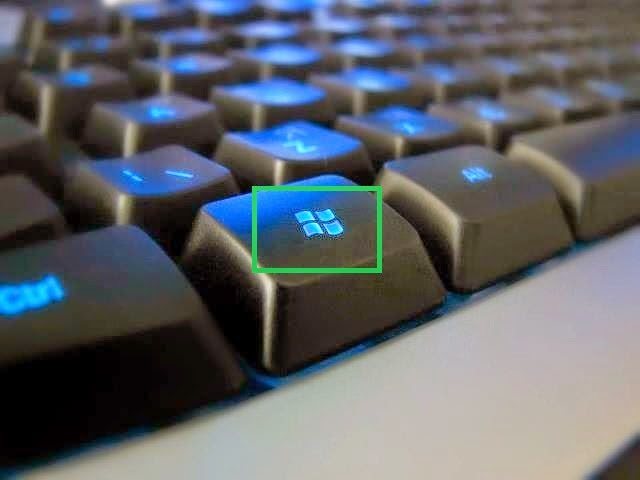
أصبح استخدام الكمبيوتر جزءًا أساسيًا من الدراسة والعمل والحياة اليومية، لكن الكثير من المستخدمين يعتمدون بشكل شبه كامل على الماوس لتنفيذ المهام المختلفة، رغم أن استخدام اختصارات الكيبورد يمكن أن يوفر وقتًا كبيرًا ويساعد على إنجاز المهام بسرعة أكبر.
وتُعرف اختصارات لوحة المفاتيح بأنها مجموعة من المفاتيح يتم الضغط عليها في الوقت نفسه أو بالتتابع لتنفيذ أمر معين دون الحاجة إلى البحث عنه داخل القوائم. ويمكن استخدامها في نظام Windows وبرامج Microsoft Word والمتصفحات والعديد من التطبيقات الأخرى.
ولا تقتصر أهمية اختصارات الكيبورد للكمبيوتر على المحترفين فقط، بل يستفيد منها الطلاب والموظفون وكتّاب المحتوى والمبرمجون ومستخدمو برامج Office وكل من يقضي وقتًا طويلًا أمام الكمبيوتر.
ومع التدريب المستمر، تتحول الاختصارات من أوامر تحتاج إلى التفكير قبل استخدامها إلى عادات تلقائية تساعدك على العمل بسرعة وتنظيم ملفاتك والانتقال بين البرامج والتحكم في النصوص بصورة أكثر كفاءة.
أهم اختصارات الكيبورد للكتابة والتحكم في الملفات والنصوص
اختصارات النسخ واللصق والتنسيق والكتابة
هناك مجموعة من اختصارات الكيبورد تعتبر الأساس الذي يجب على أي مستخدم للكمبيوتر معرفته، لأنها تعمل داخل عدد كبير من البرامج، خصوصًا برامج معالجة النصوص مثل Microsoft Word.
ومن أبرز هذه الاختصارات:
Ctrl + A: تحديد جميع العناصر أو تحديد النص بالكامل.
Ctrl + C: نسخ النص أو الملف المحدد.
Ctrl + X: قص العنصر المحدد.
Ctrl + V: لصق المحتوى الذي تم نسخه أو قصه.
Ctrl + Z: التراجع عن آخر إجراء تم تنفيذه.
Ctrl + Y: إعادة الإجراء الذي تم التراجع عنه في البرامج التي تدعم ذلك.
Ctrl + F: البحث عن كلمة أو عبارة داخل مستند أو صفحة.
Ctrl + S: حفظ الملف الحالي.
Ctrl + P: فتح نافذة الطباعة.
Ctrl + N: إنشاء مستند أو نافذة جديدة في كثير من البرامج.
وفي Microsoft Word توجد اختصارات إضافية تساعد على تنسيق النص بصورة سريعة، ومنها:
Ctrl + B: تحويل النص إلى خط عريض Bold.
Ctrl + I: جعل النص مائلًا Italic.
Ctrl + U: وضع خط أسفل النص Underline.
Ctrl + E: توسيط الفقرة.
Ctrl + L: محاذاة النص إلى اليسار.
Ctrl + R: محاذاة النص إلى اليمين.
Ctrl + J: ضبط النص من الجانبين Justify.
Ctrl + M: زيادة المسافة البادئة للفقرة.
Ctrl + D: فتح نافذة إعدادات الخط داخل Word.
وتؤكد Microsoft أن العديد من هذه الاختصارات من أكثر الأوامر استخدامًا داخل Word، كما يمكن للمستخدم تخصيص بعض اختصارات البرنامج وربطها بالأوامر أو الأنماط التي يستخدمها باستمرار.
ومن الاختصارات المفيدة أيضًا أثناء التعامل مع النصوص:
Shift + Home: تحديد النص من موضع المؤشر حتى بداية السطر.
Shift + End: تحديد النص من موضع المؤشر حتى نهاية السطر.
Ctrl + Shift + Left Arrow: تحديد الكلمة السابقة.
Ctrl + Shift + Right Arrow: تحديد الكلمة التالية.
هذه الاختصارات مفيدة جدًا للطلاب وكتّاب المحتوى والموظفين الذين يتعاملون مع التقارير والرسائل والمستندات بصورة مستمرة.
أما عند الكتابة باللغة العربية، فيمكن استخدام مفتاح Shift مع بعض مفاتيح لوحة المفاتيح لإضافة الحركات والتشكيل، لكن أماكن هذه العلامات قد تختلف حسب تخطيط لوحة المفاتيح ونظام التشغيل المستخدم، لذلك من الأفضل تجربة التخطيط العربي المثبت على جهازك بدل الاعتماد على مواضع ثابتة لجميع الأجهزة.
اختصارات التنقل بين النوافذ والملفات والبرامج
إذا كنت تعمل على أكثر من برنامج في الوقت نفسه، فإن معرفة اختصارات التنقل بين النوافذ يمكن أن توفر عليك الكثير من الوقت.
من أهم هذه الاختصارات:
Alt + Tab: التنقل بين التطبيقات والنوافذ المفتوحة.
يمكنك الاستمرار في الضغط على Alt ثم الضغط على Tab أكثر من مرة لاختيار النافذة التي تريد الانتقال إليها.
Alt + F4: إغلاق التطبيق أو النافذة الحالية.
Windows + D: إظهار سطح المكتب أو العودة إلى النوافذ مرة أخرى.
Windows + Tab: فتح Task View لعرض النوافذ وأسطح المكتب الافتراضية.
Windows + E: فتح File Explorer للوصول إلى الملفات والمجلدات.
Windows + I: فتح إعدادات Windows.
Windows + R: فتح نافذة Run.
Windows + S: فتح البحث في Windows.
Windows + M: تصغير جميع النوافذ المفتوحة.
Windows + Up Arrow: تكبير النافذة الحالية.
Windows + Down Arrow: تصغير النافذة أو استعادتها حسب حالتها.
وتعتبر هذه الاختصارات من الأدوات المفيدة خصوصًا للأشخاص الذين يعملون على عدة ملفات وبرامج في الوقت نفسه، لأنها تقلل الاعتماد على الماوس وتجعل الانتقال بين المهام أسرع.
وهناك أيضًا اختصارات مهمة داخل File Explorer، مثل:
Ctrl + N: فتح نافذة جديدة.
Ctrl + W: إغلاق النافذة الحالية.
Alt + Enter: فتح خصائص الملف أو المجلد المحدد.
Ctrl + Shift + N: إنشاء مجلد جديد.
Alt + Left Arrow: الرجوع إلى المجلد السابق.
Alt + Right Arrow: الانتقال إلى المجلد التالي إذا كان متاحًا.
استخدام هذه الأوامر بصورة يومية يمكن أن يجعل إدارة الملفات أسرع بكثير، خاصة عند نقل عدد كبير من المستندات أو تنظيم ملفات العمل والدراسة.
اختصارات Windows والإنترنت التي تساعد على زيادة الإنتاجية
أوامر Windows المهمة واختصارات إدارة الجهاز
يحتوي Windows على العديد من الأدوات التي يمكن الوصول إليها بسرعة من خلال نافذة Run، والتي يمكن فتحها بالضغط على:
Windows + R
ثم كتابة اسم الأداة المطلوبة.
ومن الأوامر المفيدة:
calc
يفتح تطبيق الآلة الحاسبة.
msconfig
يفتح أداة System Configuration التي تستخدم في بعض إعدادات تشغيل النظام.
regedit
يفتح Registry Editor، وهي أداة متقدمة تحتوي على إعدادات حساسة لنظام Windows، لذلك لا يُنصح بتعديلها إلا إذا كنت تعرف بالضبط ما الذي تقوم به.
cleanmgr
يمكن استخدامه للوصول إلى أداة تنظيف القرص في إصدارات Windows التي تدعمها.
dxdiag
يفتح DirectX Diagnostic Tool، ومن خلاله يمكنك الاطلاع على معلومات حول الجهاز وبطاقة الرسومات والصوت وبعض مكونات النظام.
لكن توجد بعض الأوامر المنتشرة في قوائم قديمة لا تعتبر الاختيار المناسب على الإصدارات الحديثة من Windows، لذلك من الأفضل الاعتماد على الأدوات والاختصارات الحالية بدل حفظ قوائم أوامر قديمة.
ومن أهم الاختصارات الحديثة التي يحتاجها المستخدم:
Ctrl + Shift + Esc: فتح Task Manager مباشرة.
ومن خلال Task Manager يمكنك مشاهدة البرامج والعمليات التي تعمل على الجهاز، ومتابعة استهلاك المعالج CPU والذاكرة RAM والقرص والشبكة، بالإضافة إلى إدارة بعض البرامج التي تبدأ تلقائيًا مع تشغيل Windows.
وهناك اختصار معروف آخر:
Ctrl + Alt + Delete
حيث يعرض شاشة تحتوي على مجموعة من الخيارات، من بينها الوصول إلى Task Manager وتسجيل الخروج وقفل الجهاز.
ومن المهم عدم الخلط بينه وبين Ctrl + Shift + Esc، لأن الأخير يفتح Task Manager مباشرة، وبالتالي يعتبر أسرع إذا كان هدفك الوصول إلى مدير المهام.
اختصارات الإنترنت والمتصفحات وكيف تتعلمها بسرعة
يستخدم معظمنا المتصفح لساعات طويلة يوميًا، سواء للعمل أو الدراسة أو البحث، ولذلك توجد مجموعة من اختصارات الكيبورد التي يمكنها تحسين تجربة التصفح بشكل ملحوظ.
من أشهرها:
Ctrl + T: فتح تبويب جديد.
Ctrl + W: إغلاق التبويب الحالي.
Ctrl + Shift + T: إعادة فتح آخر تبويب تم إغلاقه.
ويعتبر هذا الاختصار من أكثر الاختصارات فائدة عندما تغلق صفحة مهمة عن طريق الخطأ.
Ctrl + L: تحديد شريط العنوان، بحيث يمكنك كتابة عنوان موقع جديد أو إجراء بحث سريع.
Ctrl + Tab: الانتقال إلى التبويب التالي.
Ctrl + Shift + Tab: الانتقال إلى التبويب السابق.
Ctrl + F: البحث عن كلمة أو عبارة داخل الصفحة الحالية.
Alt + Left Arrow: الرجوع إلى الصفحة السابقة.
Alt + Right Arrow: الانتقال إلى الصفحة التالية عندما تكون متاحة.
ومع كثرة اختصارات لوحة المفاتيح، ليس من الضروري أن تحاول حفظها جميعًا مرة واحدة. الأفضل هو اختيار مجموعة صغيرة من الاختصارات التي تتناسب مع طبيعة استخدامك.
فإذا كنت تكتب كثيرًا، ابدأ باختصارات:
Ctrl + C
Ctrl + V
Ctrl + X
Ctrl + Z
Ctrl + S
Ctrl + F
وإذا كنت تعمل على العديد من البرامج في الوقت نفسه، ركز على:
Alt + Tab
Windows + D
Windows + E
Windows + Tab
أما إذا كنت تستخدم الإنترنت بكثرة، فاجعل:
Ctrl + T
Ctrl + W
Ctrl + Shift + T
Ctrl + L
Ctrl + F
جزءًا من استخدامك اليومي.
ومع التكرار ستجد نفسك تستخدم هذه الاختصارات تلقائيًا دون التفكير فيها.
ومن الطرق الجيدة أيضًا أن تحاول تنفيذ المهام المعتادة لمدة قصيرة دون استخدام الماوس. على سبيل المثال، افتح برنامجًا، انسخ نصًا، انتقل إلى نافذة أخرى، الصق النص واحفظ الملف باستخدام لوحة المفاتيح فقط.
هذه الطريقة تساعد على تثبيت الاختصارات بصورة أسرع من مجرد قراءتها وحفظها.
كما أن تعلم اختصارات الكيبورد يعتبر مهارة بسيطة لكنها مفيدة في بيئة العمل، خاصة في الوظائف التي تعتمد على الكمبيوتر مثل Data Entry، خدمة العملاء، الإدارة، المحاسبة، كتابة المحتوى، تحليل البيانات، السكرتارية والعمل المكتبي.
فكلما تمكن الموظف من التعامل مع لوحة المفاتيح بسرعة، أصبح قادرًا على تنفيذ المهام المتكررة في وقت أقل، وهو ما يساعده على تحسين الإنتاجية وتنظيم العمل.
ولا تحتاج إلى حفظ عشرات الاختصارات لكي تلاحظ الفرق؛ إتقان 10 إلى 15 اختصارًا تستخدمها يوميًا قد يكون كافيًا لتغيير طريقة تعاملك مع الكمبيوتر بالكامل.
للاطلاع على القائمة الرسمية والمحدثة لاختصارات Windows يمكنك الرجوع إلى دليل Microsoft: اختصارات لوحة المفاتيح في Windows – Microsoft Support
كما يمكنك مراجعة اختصارات Microsoft Word الرسمية من هنا: اختصارات لوحة المفاتيح في Microsoft Word
